Быстрая настройка Netmod SFPXBR2GR
Настройка происходит с помощью оптического медиаконвертера Netmod MINI-B это самый лёгкий и универсальный вариант так как не зависит от конкретного производителя оборудования, настройку под конкретный вид оборудования ищите в соответствующем разделе.
Конфликт IP-адресов
Чтобы избежать конфликта IP-адресов рекомендуем на время настройки отключить от ПК другие роутеры если у вас одинаковая сеть с модулем, также не забывайте отключать Wi-Fi
Подключение
Подключаем медиаконвертер патч-кордом к ПК, подключаем питание, после этого подключаем модуль. Подключать оптоволокно от провайдера не нужно.
Cтатический адрес ПК
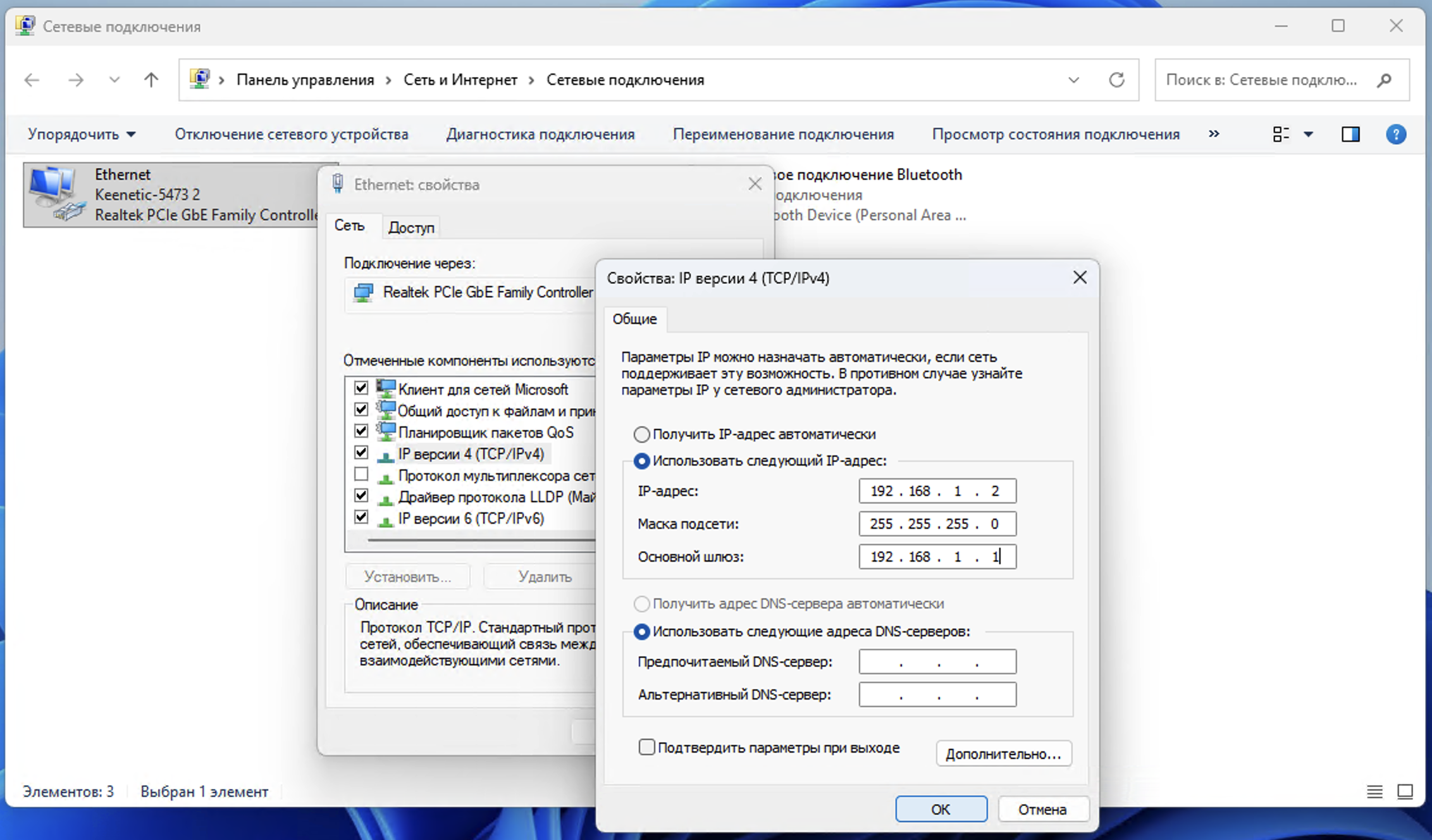
Для доступа к модулю потребуется задать статический IP-адрес для ПК.
IP - 192.168.1.2
Маска - 255.255.255.0
Шлюз - 192.168.1.1
Показать видеоинструкцию
Проверка доступности
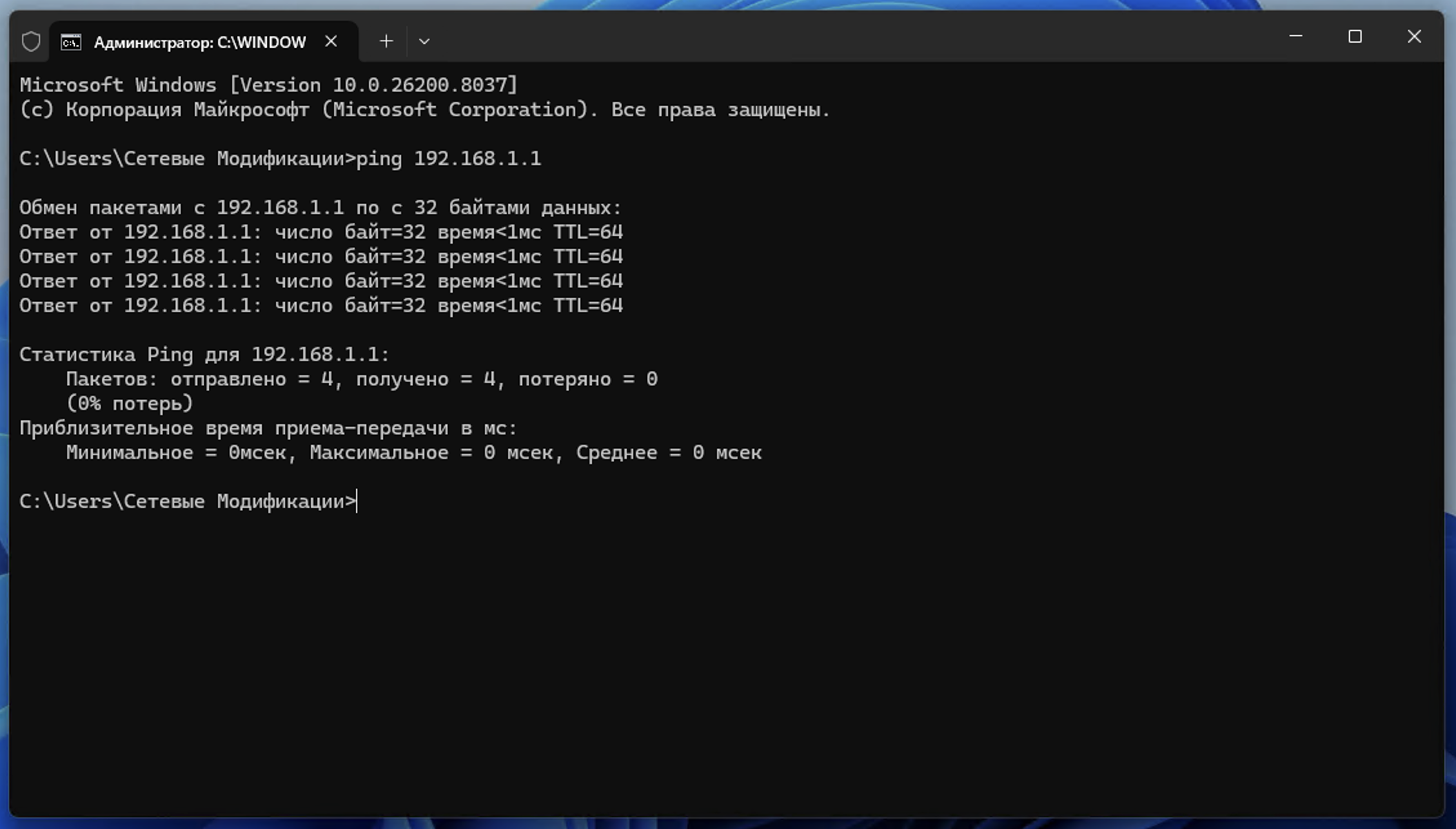
Открываем командную строку и пробуем пропинговать наш модуль.
Если всё сделано правильно то модуль начнёт отвечать на запросы и выдаст следующее содержание
Если модуль не отвечает на запросы
Проверьте ещё раз всё ли вы сделали правильно, если все шаги выполнены правильно рекомендуем проверить патч-корд на корректность его подключения и особенно его контакты, очень часто на них появляются налёт и окисления
Настройка модуля
Web интерфейс
У разных прошивок Web-интерфейс может отличаться расположением элементов, цветами и так далее, все зависит от разработчика прошивки.
Шаг 1
Открываем браузер и переходим по IP-адресу
Попадаем на страницу авторизации.
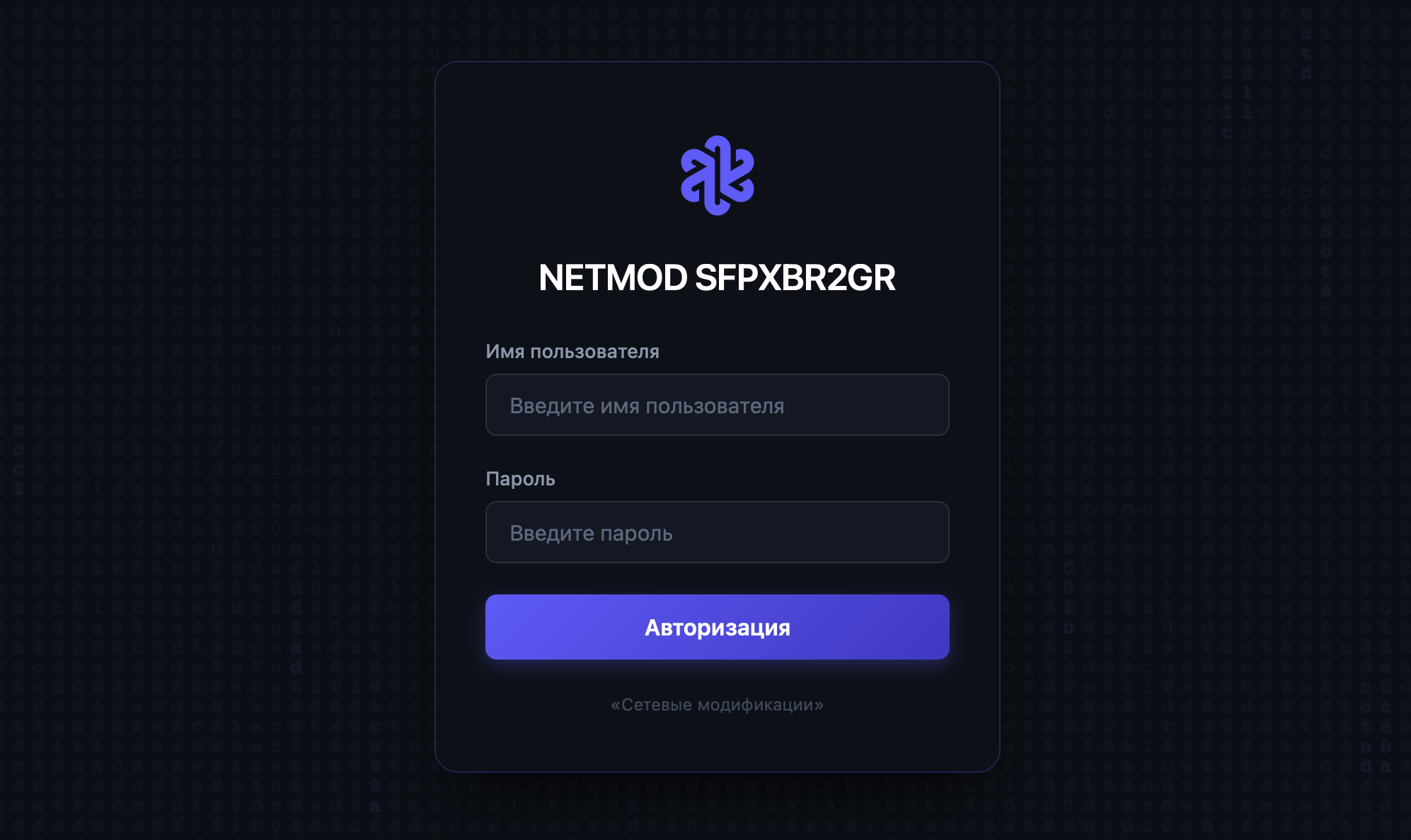
В верхнем навигационном меню переходим во вкладку Advanced, нас интересуют два раздела, GPON и OMCI Info

далее уже в зависимости от вашего провайдера вводим те данные по которым происходит регистрация оборудования на стороне провайдера.
Ростелеком - это практически всегда серийный номер GPON SN.
МГТС/МТС - это PLOAM PASSWORD обычно это восьмизначный пароль состоящей из цифр, его можно найти в терминале провайдера, практически всегда это поле скрыто для стандартной учётной записи пользователя, поэтому требуется знать логин и пароль учётной записи супер администратора или пользователя root.
Водим нужные данные и нажимаем кнопку применить изменения (Apply Changes).

На странице OMCI Info так-же заполняем идентификатор производителя Vendor ID и в самом низу страницы нажимаем кнопку применить изменения (Apply Changes).

В навигационном меню переходим во вкладку System -> Commit & Reboot и нажимаем кнопку Commit and Reboot для перезагрузки модуля и сохранения изменений
Шаг 2
После перезагрузки подключаем в модуль оптику от провайдера и в навигационном меню переходим во вкладку Status -> ONT ищем строку ONU State напротив этой строки будет указан статус O5 - этот статус означает что авторизация на стороне провайдера прошла успешно.

Теперь необходимо проверить какие VLAN видит наш модуль. все дальнейшие команды будут выполняться через протокол Telnet, скачиваем и запускаем программу PuTTY
Вводим IP-адрес нашего модуля, выбираем тип подключение other Telnet, порт 23, жмём кнопку open

Попадаем в консоль на стадию авторизации
Вводим команду
В ответ получаем список VLAN которые вещает наш провайдер, определить какой относится к интернету, телевидению, телефонии и так далее можно в настройках подключения терминала провайдера они хранятся в открытом виде.
XXXXXXXXXXXXXXXXXXXXXXXXXXXXXXXXX
VlanTagFilterData
XXXXXXXXXXXXXXXXXXXXXXXXXXXXXXXXX
=================================
EntityID: 0x1202
FilterTbl[0]: PRI 0,CFI 0, VID 10
FwdOp:  0x10
NumOfEntries: 1
=================================
=================================
EntityID: 0x1203
FilterTbl[0]: PRI 0,CFI 0, VID 11
FwdOp:  0x10
NumOfEntries: 1
=================================
=================================
EntityID: 0x1204
FilterTbl[0]: PRI 0,CFI 0, VID 20
FwdOp:  0x10
NumOfEntries: 1
=================================
=================================
EntityID: 0xe102
FilterTbl[0]: PRI 0,CFI 0, VID 22
FwdOp:  0x10
NumOfEntries: 1
=================================
=================================
EntityID: 0xe10b
FilterTbl[0]: PRI 0,CFI 0, VID 600
FwdOp:  0x10
NumOfEntries: 1
=================================
В данном списке нас интересуют аббревиатура VID и следующие за ней цифры, данные цифры как раз являются маркером VLAN, мы видим что провайдер отдает 10,11,20,22,600 VLAN
Маркеры VLAN
У каждого провайдера услуги висящие на конкретном VLAN будут различаться, также это применяется к регионам, областям и населённым пунктам
В данном примере у нас провайдер Ростелеком город Санкт-Петербург, здесь услуги вещаются так.
Интернет - VLAN 10
IPTV - VLAN 11
Телефония - VLAN 20
Охранная система - VLAN 22
Протокол OMCI - VLAN 600
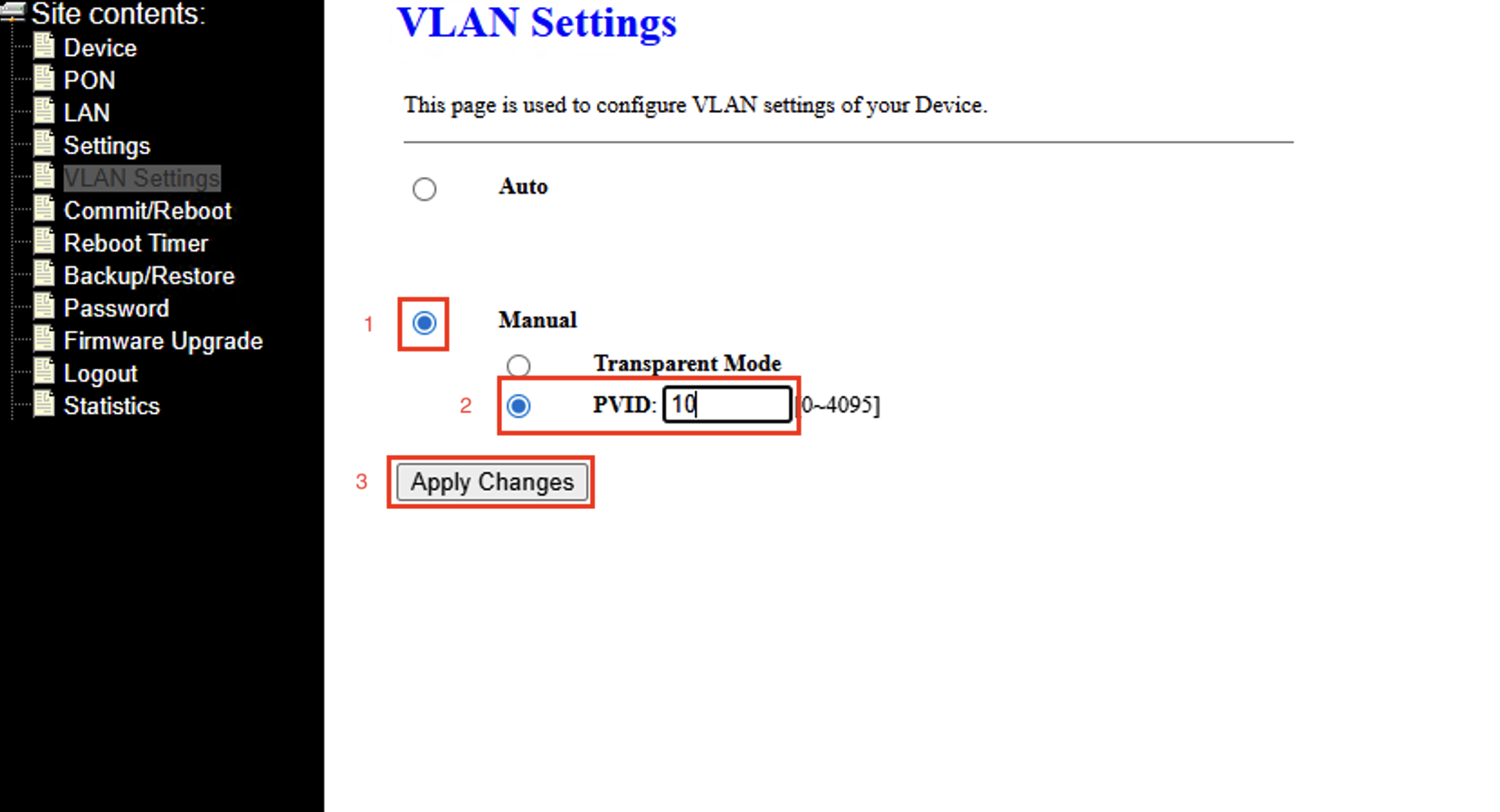
Соответственно нас интересует протокол интернет, переходим в интерфейс модуля на вкладку Advanced -> VLAN Mode, ставим галочку Manual, ставим галочку PVID и в поле напротив прописываем наш VLAN 10 и нажимаем кнопку применить изменения (Apply Changes).
Таким образом мы обрезали все лишние VLAN кроме 10, теперь на выходе будет только один единственный, нет необходимости делить их непосредственно на оборудовании
В навигационном меню переходим во вкладку System -> Commit & Reboot и нажимаем кнопку Commit and Reboot для перезагрузки модуля и сохранения изменений
Материал в работе и не закончен. Следите за обновлениями!